Πού θα βρω το myaffidea;
Κατεβάστε δωρεάν το myaffidea σε κινητές συσκευές iOS & Android ή συνδεθείτε στο web portal my.affidea.gr/web/.
Μέσω κινητής συσκευής, μπορείτε να εγκαταστήσετε το myaffidea από το Google Play Store ή το App Store πληκτρολογώντας στην αναζήτηση myaffidea. Μόλις ολοκληρωθεί η εγκατάσταση, το εικονίδιο της εφαρμογής myaffidea θα εμφανίζεται στη κινητή σας συσκευή, για παράδειγμα στο κινητό σας τηλέφωνο, όπου μπορείτε να το ανοίξετε.
Μέσω προγράμματος περιήγησης, μπορείτε να συνδεθείτε στο myaffidea portal πατώντας το σύνδεσμο https://my.affidea.gr/web/.
Εγγραφή στο myaffidea
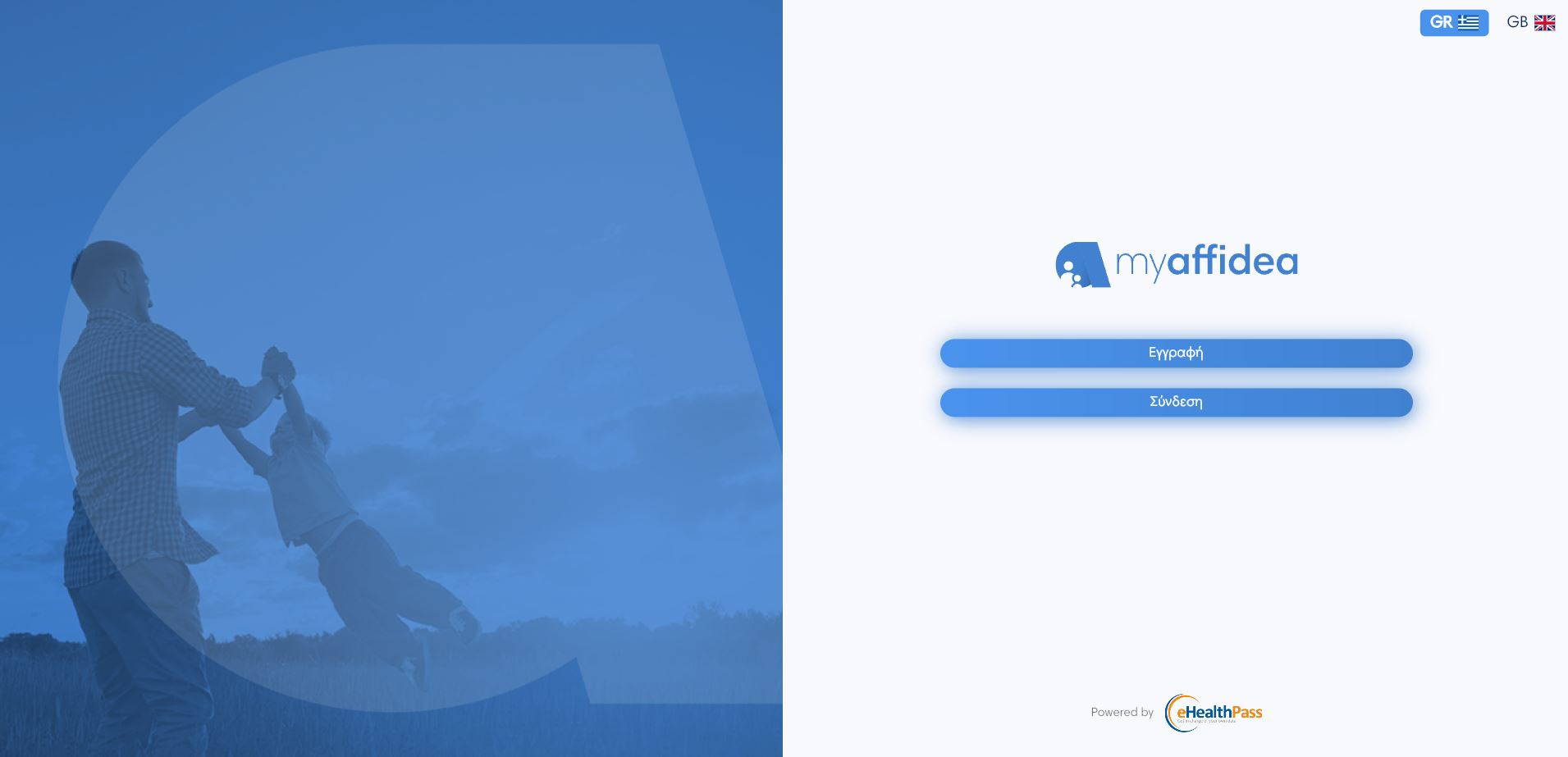
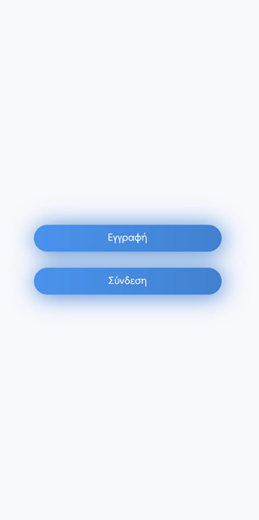
Για να αποκτήσετε πρόσβαση στις δυνατότητες του myaffidea, πρέπει να δημιουργήσετε έναν λογαριασμό. Στη πάνω δεξία γωνία, μπορείτε να αλλάξετε την γλώσσα του myaffidea σε Ελληνικά ή Αγγλικά. Εάν έχετε ήδη λογαριασμό πατήστε «Σύνδεση», αλλιώς επιλέξτε «Εγγραφή» για να ξεκινήσει η διαδικασία.
Αρχικά, πατώντας το κουμπί «Εγγραφή», θα σας ζητηθεί να συμπληρώνετε τον αριθμό κινητού σας τηλεφώνου. Πατήστε στο σημαιάκι για να αλλάξετε κωδικό κλήσης χώρας. Αφού πληκτρολογήσετε σωστά τον αριθμό σας, θα σας αποσταλθεί ένα μήνυμα στο τηλέφωνό σας με έναν 6-ψήφιο κωδικό ασφαλείας με σκοπό την επιβεβαίωση του αριθμού σας. Αν δεν έχετε λάβει κωδικό, μπορείτε να αιτηθείτε μετά από 5 λεπτά για νέο κωδικό, πατώντας το κουμπί «Δεν λάβατε μήνυμα;».
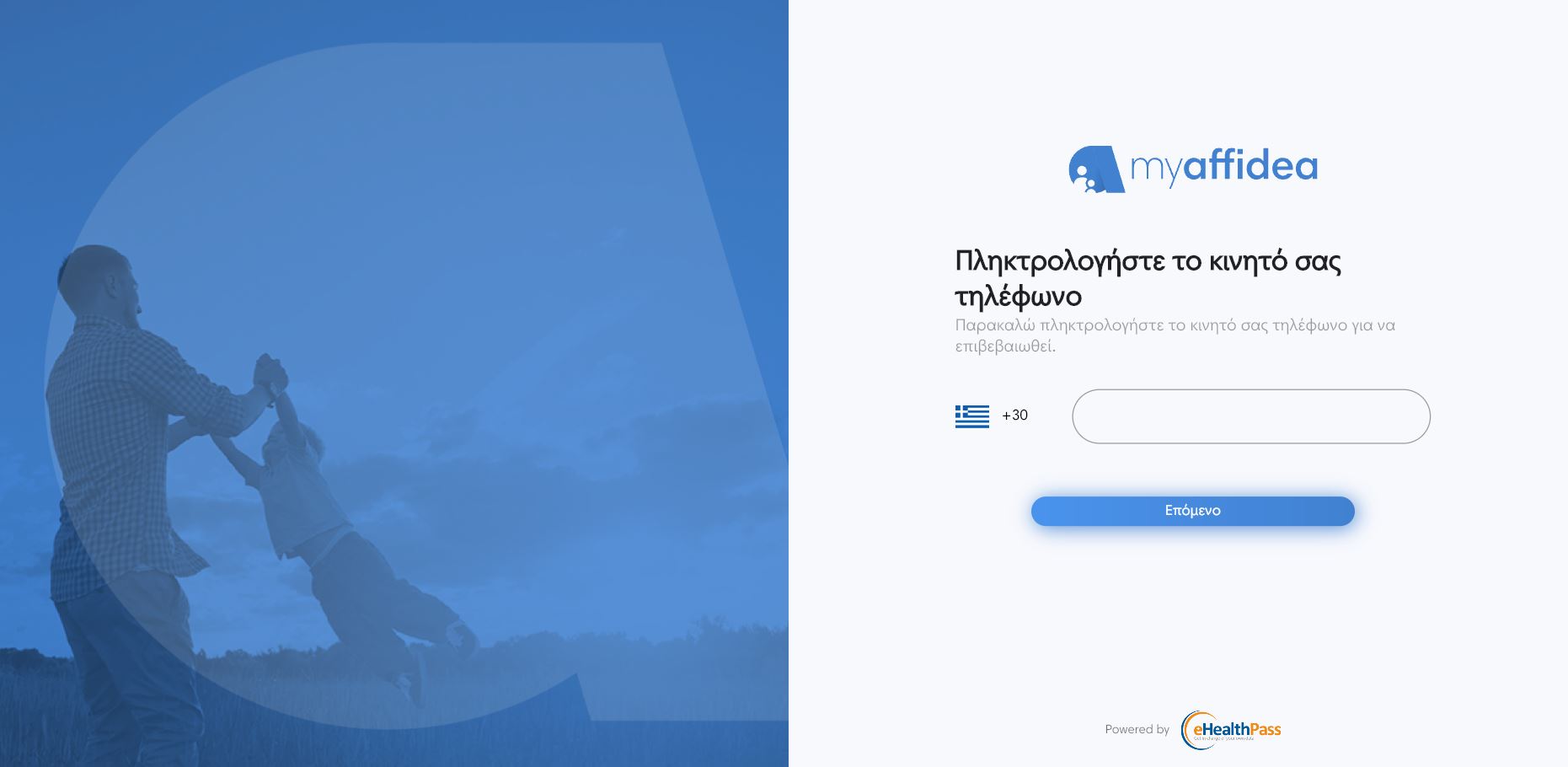
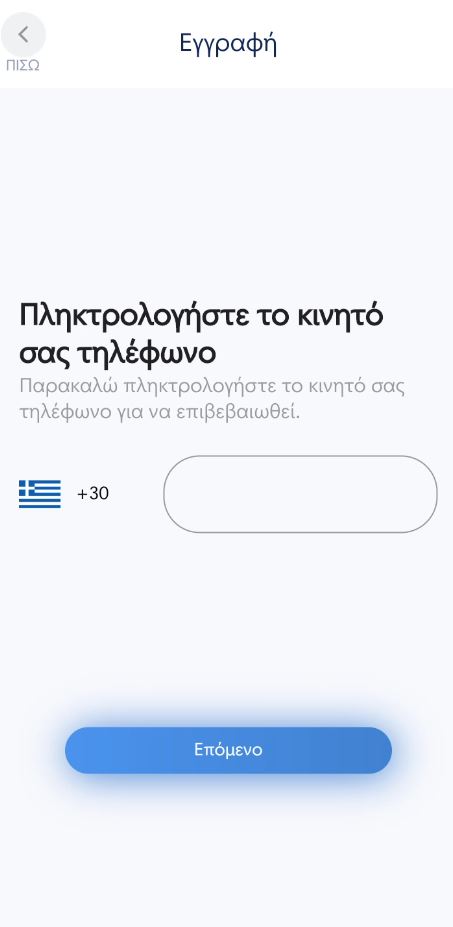
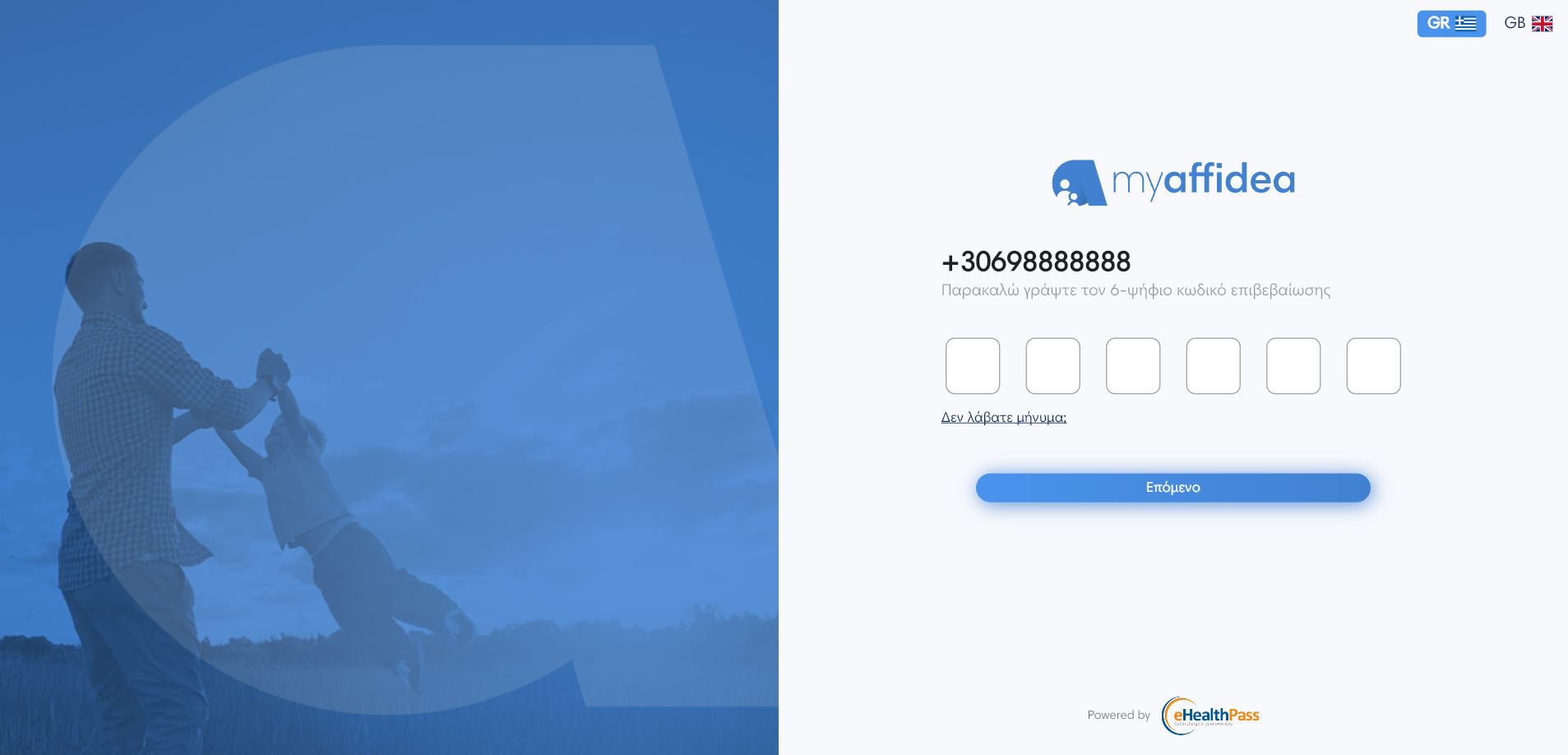
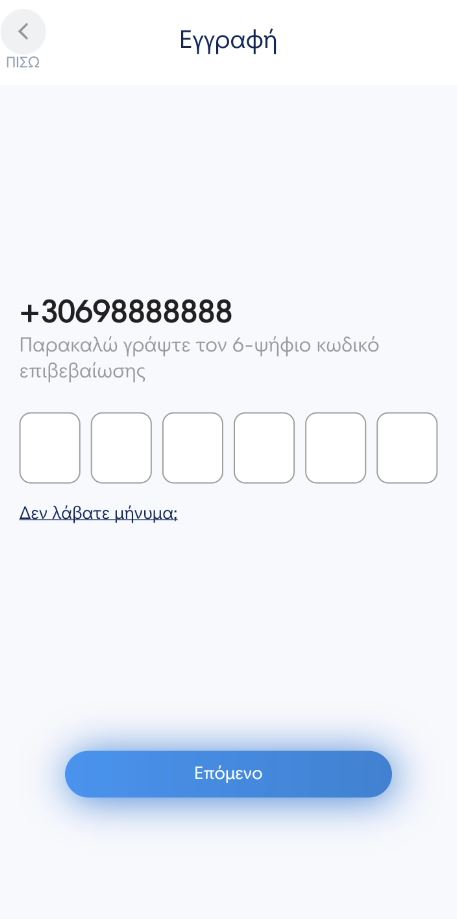
Μπορείτε να εγγραφείτε με τους εξής τρόπους:
- Είστε ήδη εγγεγραμμένος χρήστης στο σύστημα Affidea, και το κινητό τηλέφωνο που είχατε εγγραφεί παλαιότερα είναι ίδιο με αυτό που πληκτρολογήσατε στο πρώτο βήμα. Τότε αφού το επαληθεύσετε, θα πληκτρολογήσετε το ΑΜΚΑ ή τον αριθμό διαβατηρίου σας. Αν είναι σωστά τότε αυτόματα θα γίνει η ταυτοποίηση από το σύστημα.
- Είστε ήδη εγγεγραμμένος χρήστης στο σύστημα Affidea, αλλά το κινητό τηλέφωνο που είχατε εγγραφεί παλαιότερα είναι διαφορετικό με αυτό που πληκτρολογήσατε στο πρώτο βήμα. Τότε θα εμφανιστεί ένα μήνυμα να πληκτρολογήσετε το κινητό τηλέφωνο με το οποίο έχετε εγγραφεί ήδη στην Affidea ή να βάλετε τον αριθμό πελάτη για να γίνει η ταυτοποίηση από το σύστημα.
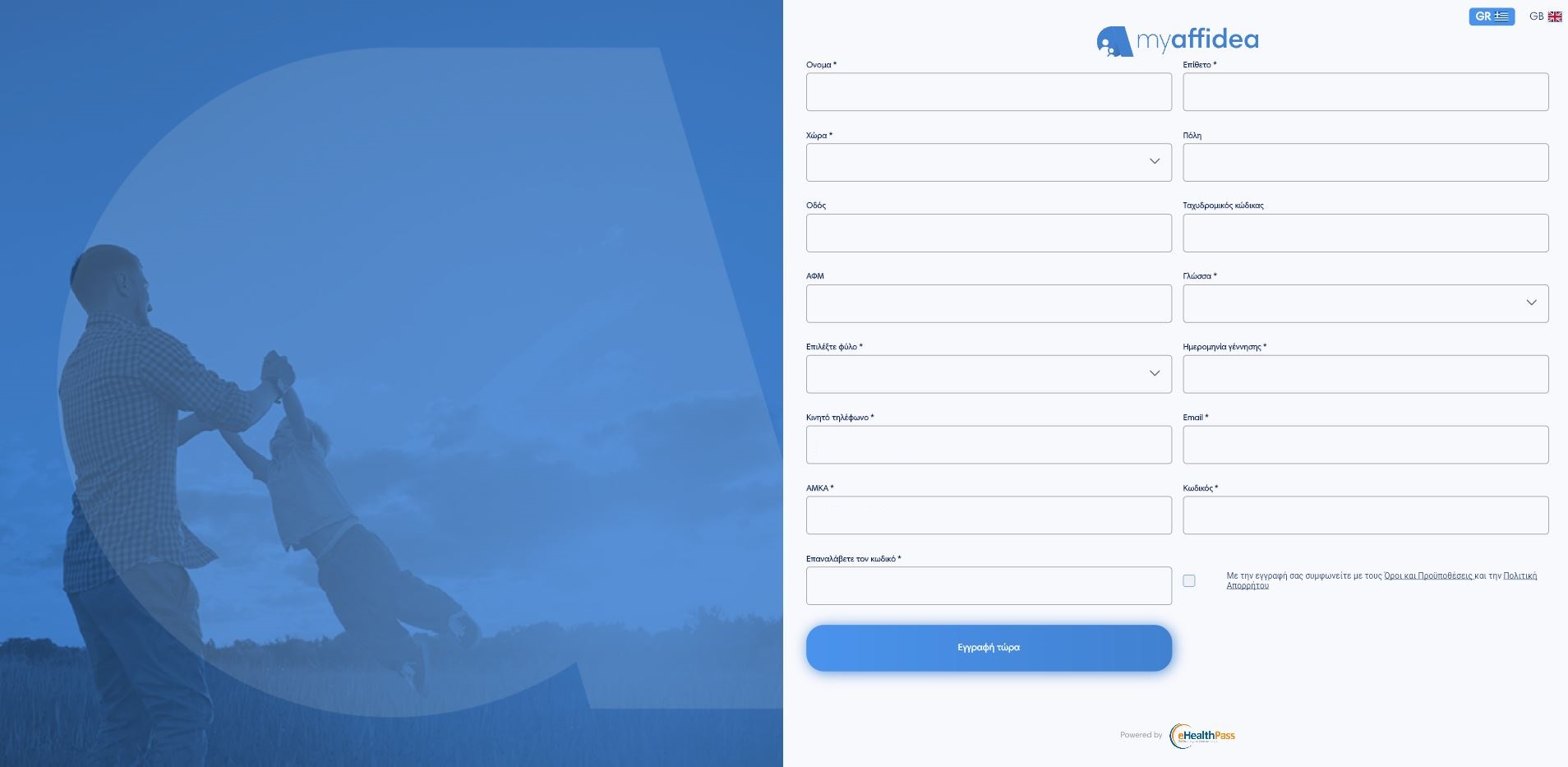
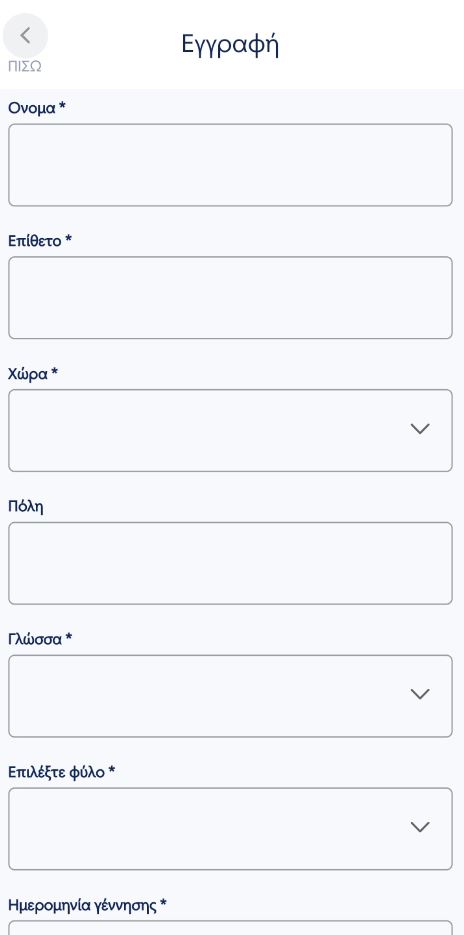
- Είστε νέος χρήστης στο σύστημα της Affidea. Τότε αφού επαληθεύσετε το κινητό σας τηλέφωνο, θα σας ζητηθεί να συμπληρώσετε την φόρμα εγγραφής με τα απαραίτητα προσωπικά στοιχεία σας, όπως θα δείτε παρακάτω.
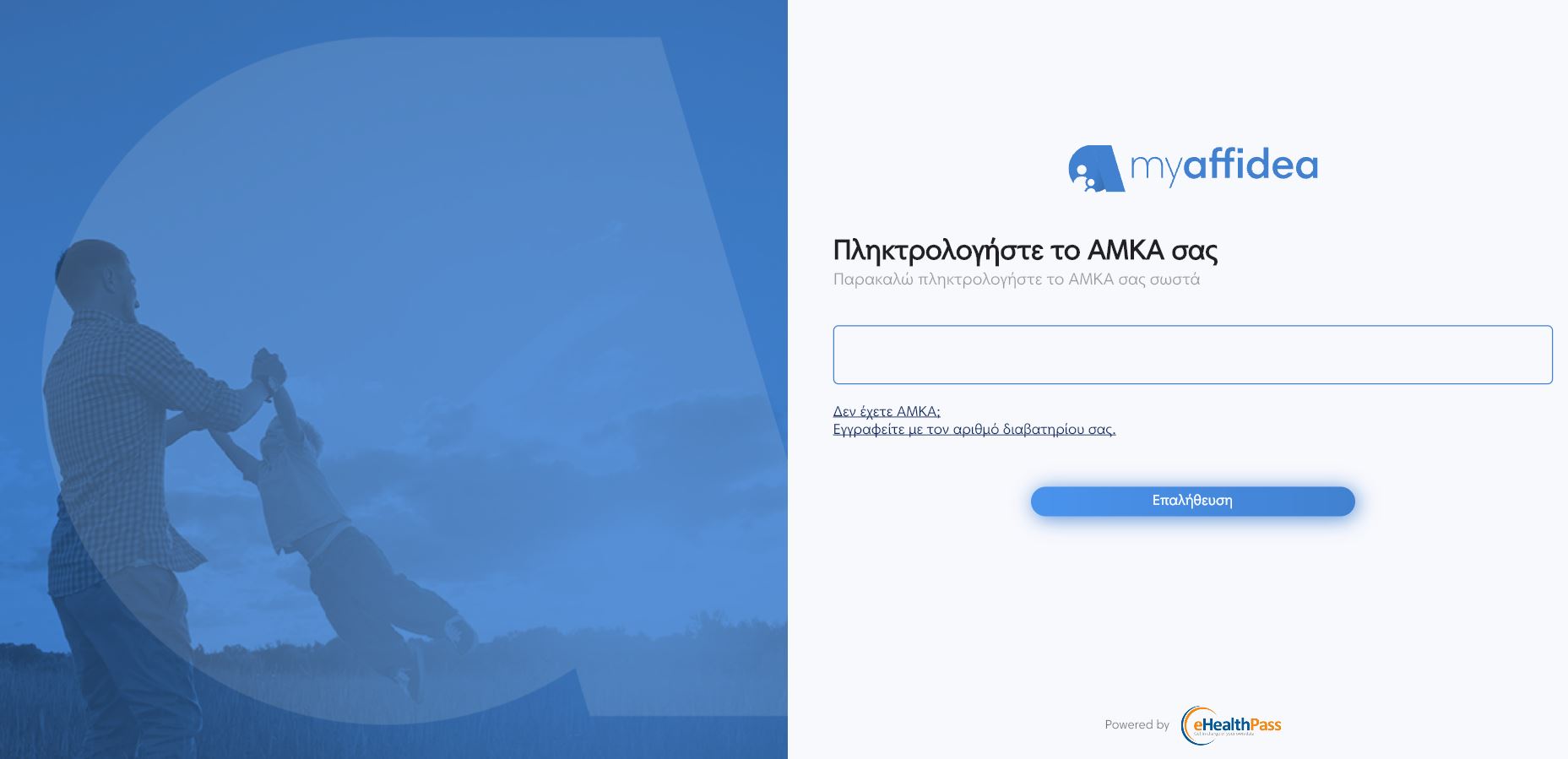
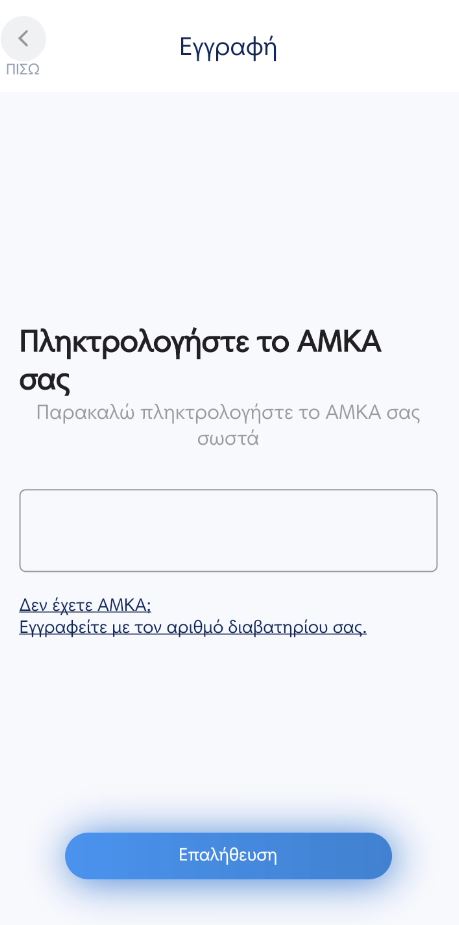
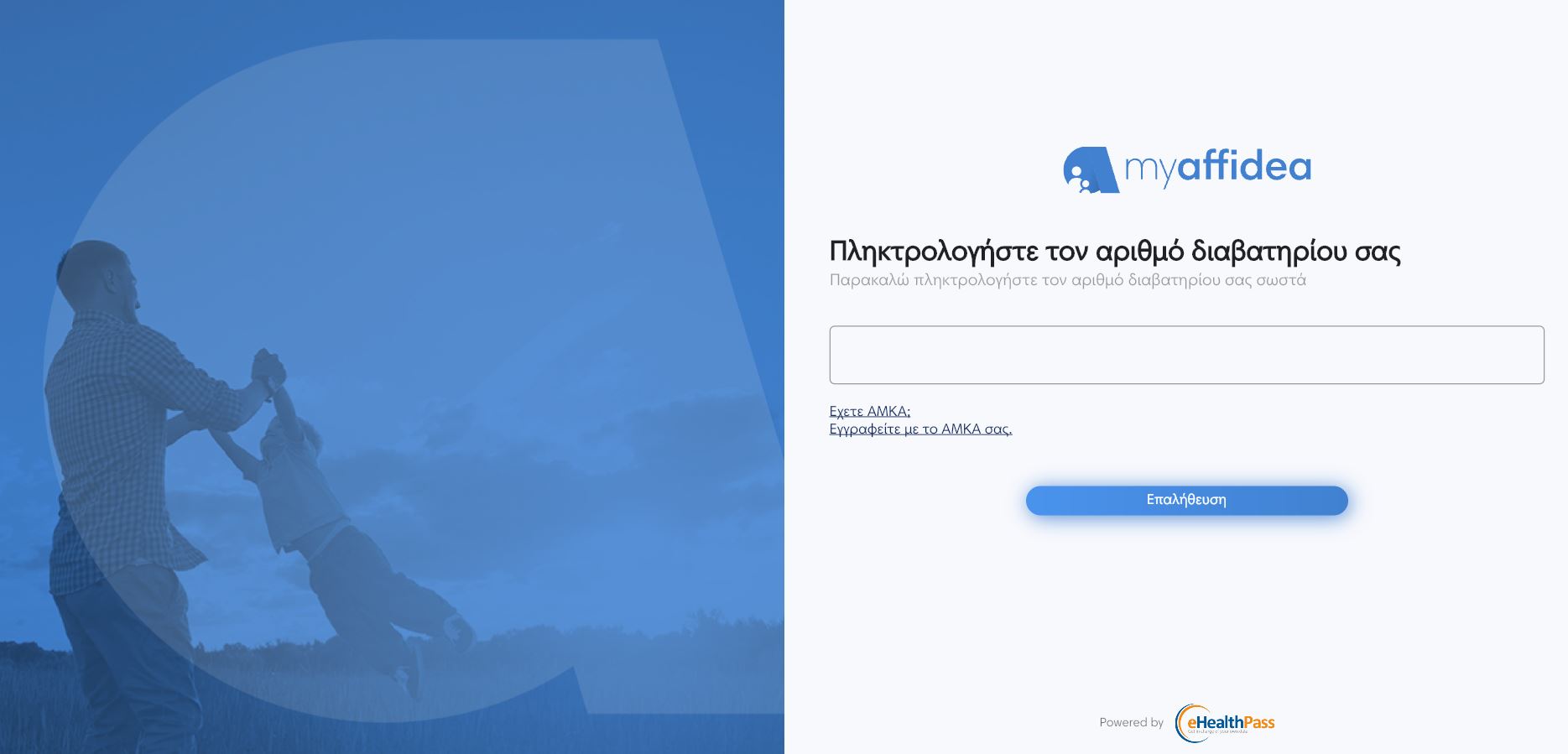
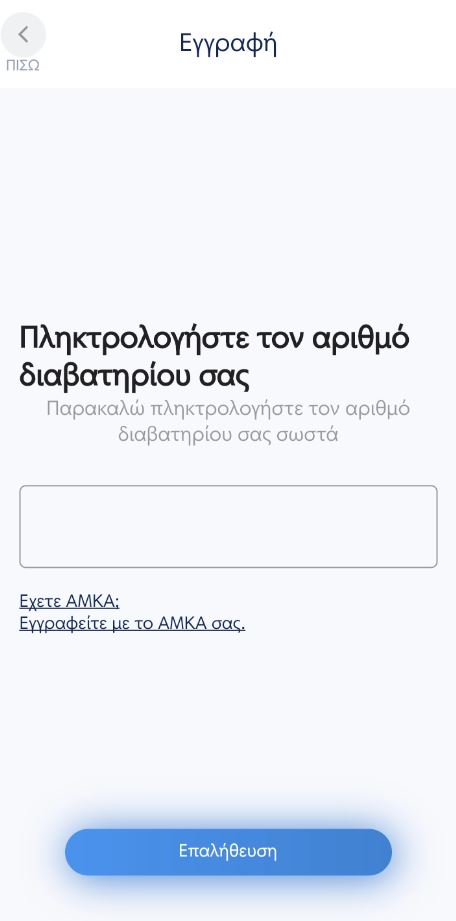
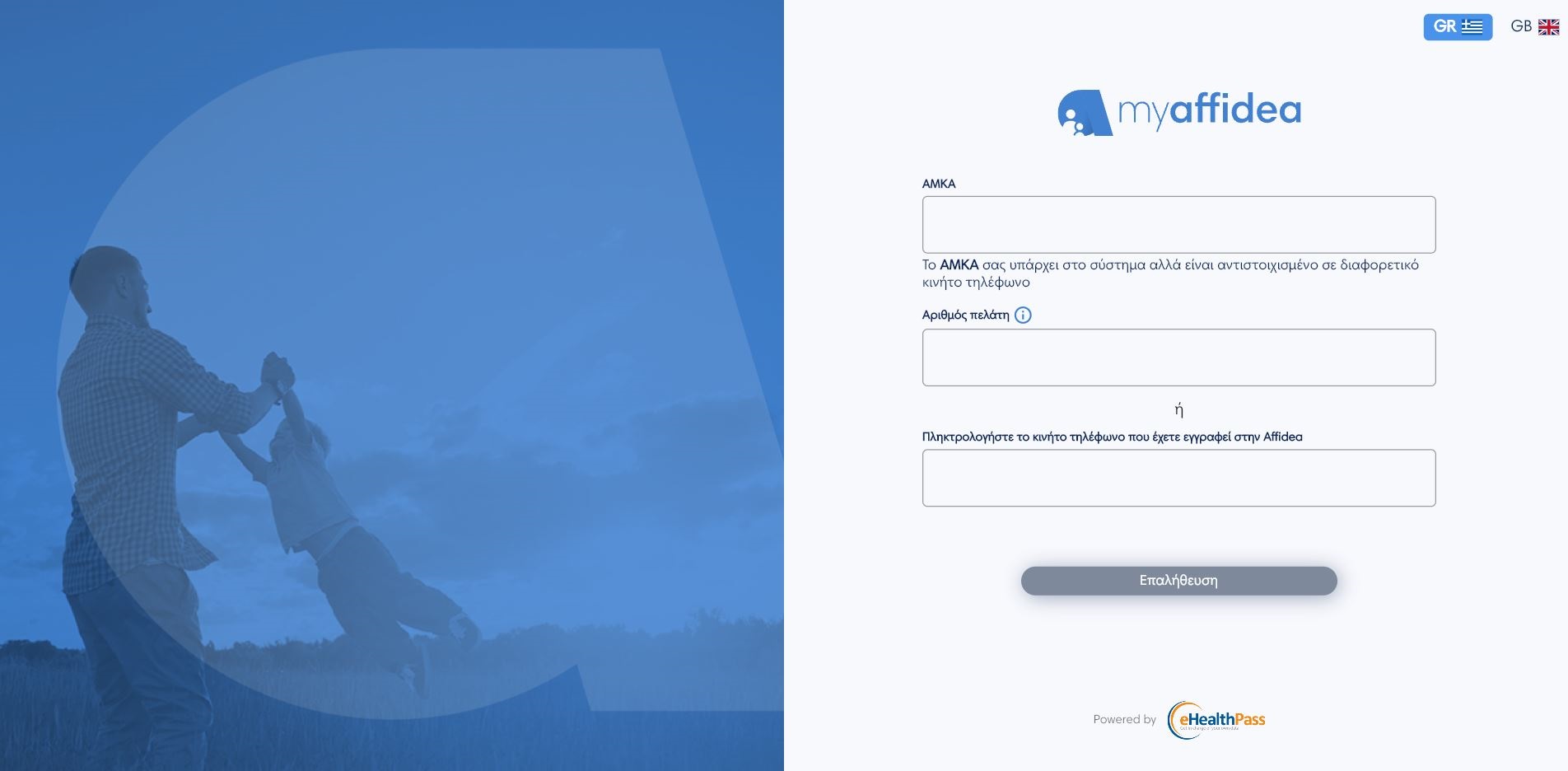
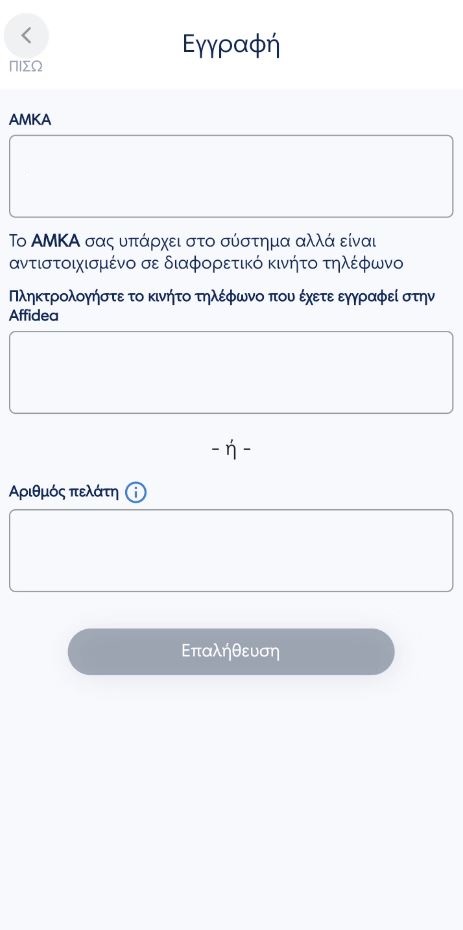
Με τα παραπάνω, θα είστε σε θέση να συμπληρώστε τη φόρμα εγγραφής με το όνομα, το επίθετο, το επικυρωμένο email σας και τις λοιπές σας πληροφορίες, όπως γλώσσα, φύλο, χώρα κλπ. Στη συνέχεια, πληκτρολογήστε έναν ισχυρό κωδικό πρόσβασης και πατήστε στο πλαίσιο ελέγχου ότι συμφωνείτε με τους «Όρους και προϋποθέσεις», αλλά και με την «Πολιτική απορρήτου». Συμπληρώνοντας τη φόρμα μπορείτε να ολοκληρώσετε τη διαδικασία πατώντας το κουμπί «Επόμενο».
Στην συνέχεια, θα πρεπει να γινει η Επιβεβαίωση email που δώσατε στην φόρμα εγγραφής. Θα σας ζητηθεί να πληκτρολογήσετε ένα 6-ψήφιο κωδικό, ο οποίος θα σας αποσταλεί μέσω μηνύματος στο ηλεκτρονικό σας ταχυδρομείο.
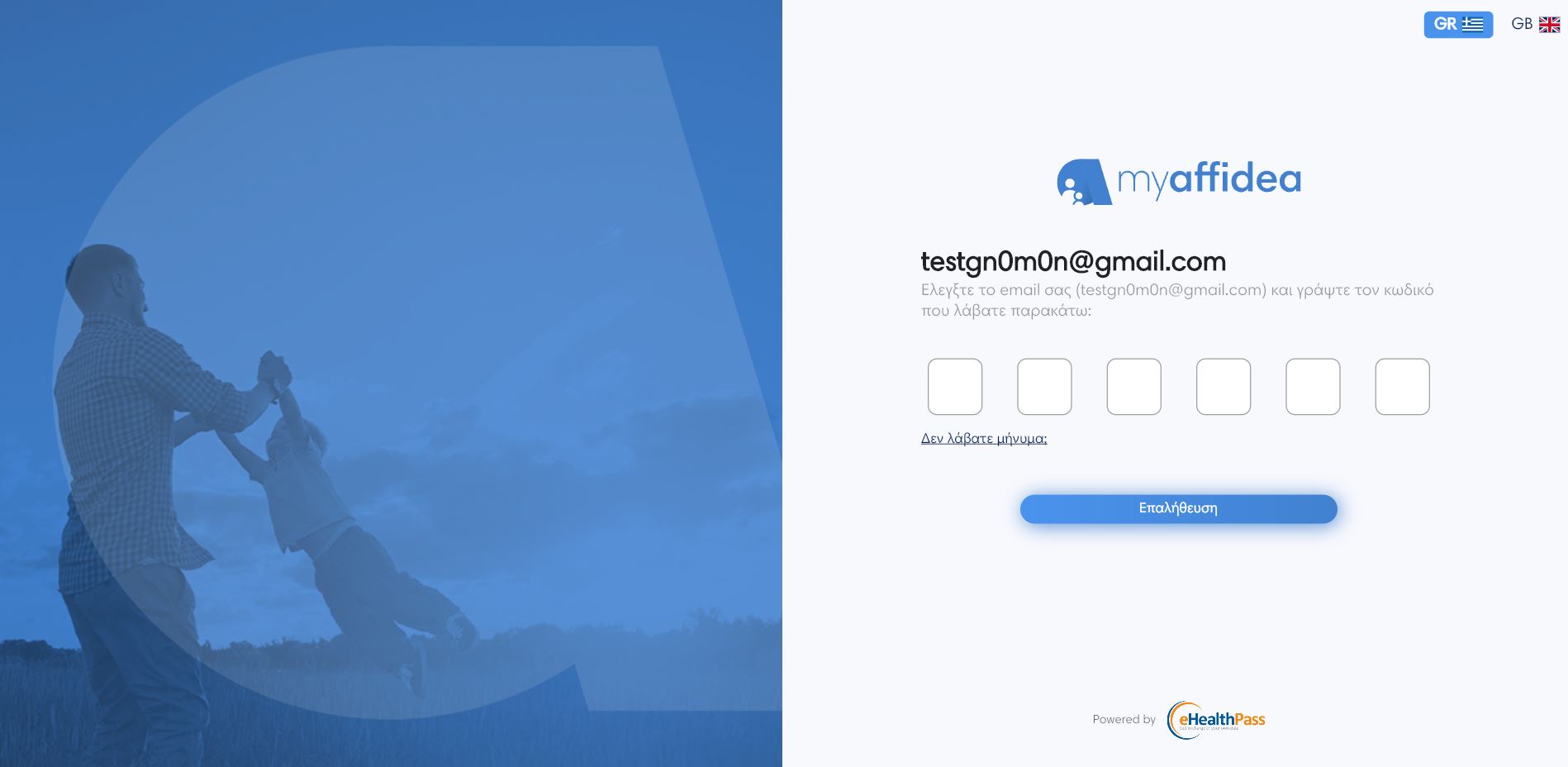
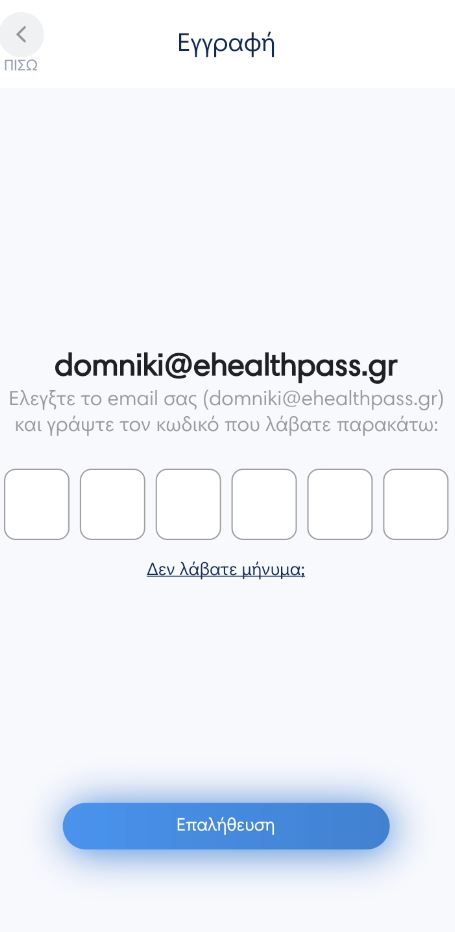
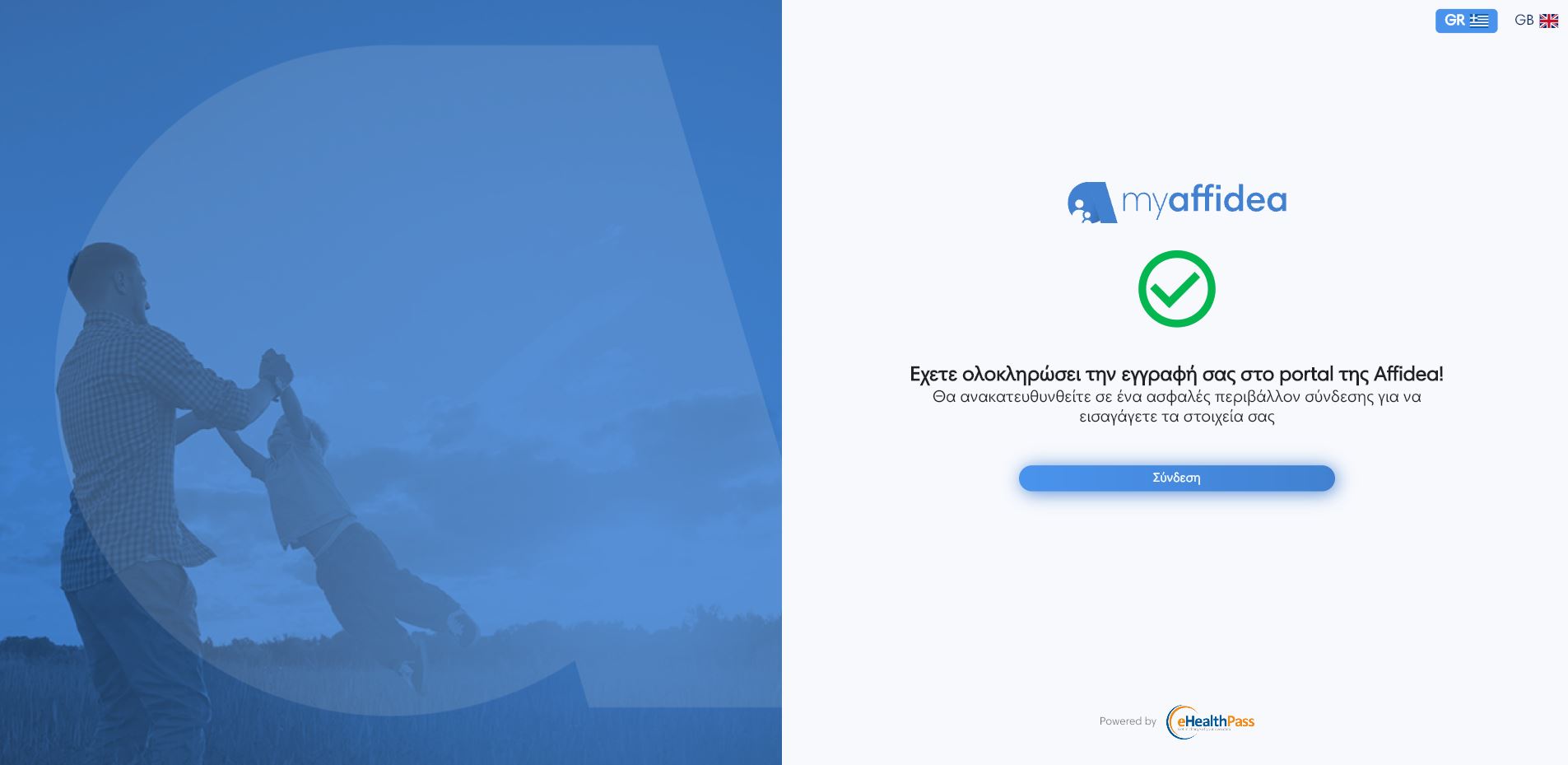
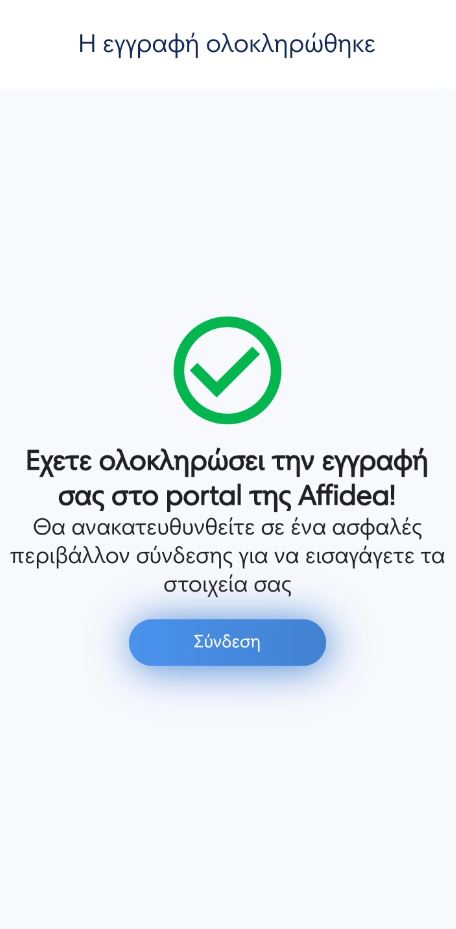
Τέλος, αφού ολοκληρώσετε όλα τα βήματα με επιτυχία, θα μπορείτε να συνδεθείτε με τον λογαριασμό που μόλις δημιουργήσατε.
Κωδικός επαλήθευσης
Αν δεν ήσασταν εγγεγραμμένος στο σύστημα Affidea και πραγματοποιήσατε τώρα εγγραφή, τότε θα σας δοθεί ένας μοναδικός κωδικός επαλήθευσης. Ο χρήστης μπορεί να χρησιμοποιήσει το myaffidea, αλλά τα ιατρικά του δεδομένα (π.χ. εξετάσεις αίματος, μαγνητικές κλπ.) θα εμφανιστούν στο myaffidea μόνο εάν έχει γίνει η ταυτοποίηση με Affidea. Αυτό μπορεί να συμβεί, μόνο όταν ο χρήστης επισκεφτεί δια ζώσης τον οργανισμό Affidea με την ταυτότητα ή το διαβατήριό και τον κωδικό επαλήθευσης, όπου μπορεί να τον βρει μπαίνοντας στη καρτέλα Ρυθμίσεις στο λογαριασμό του.
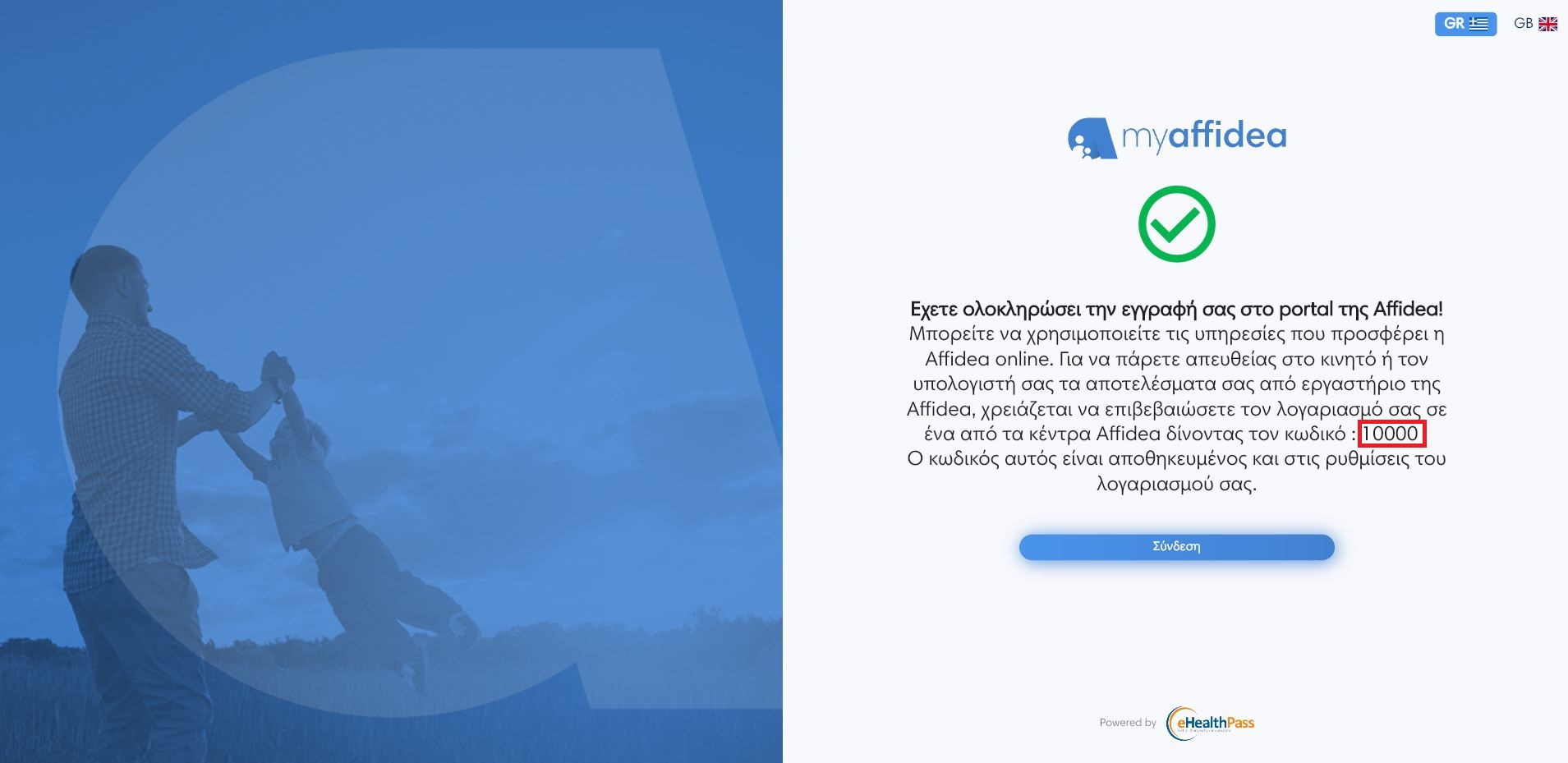
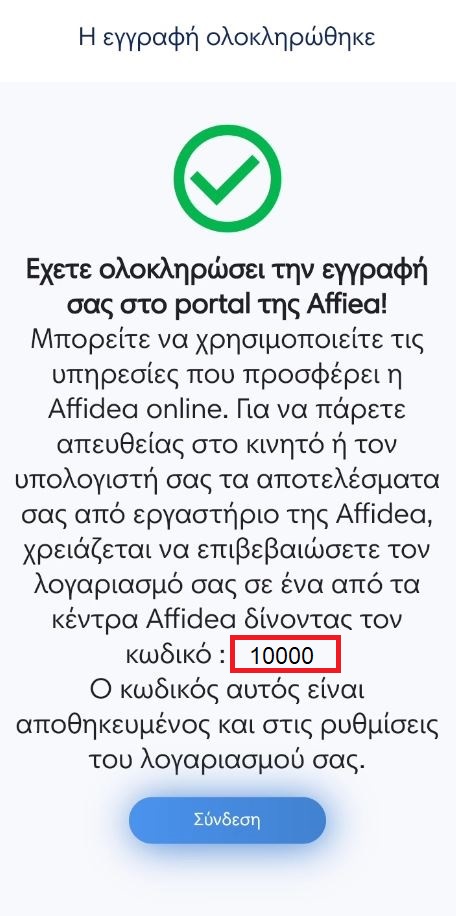
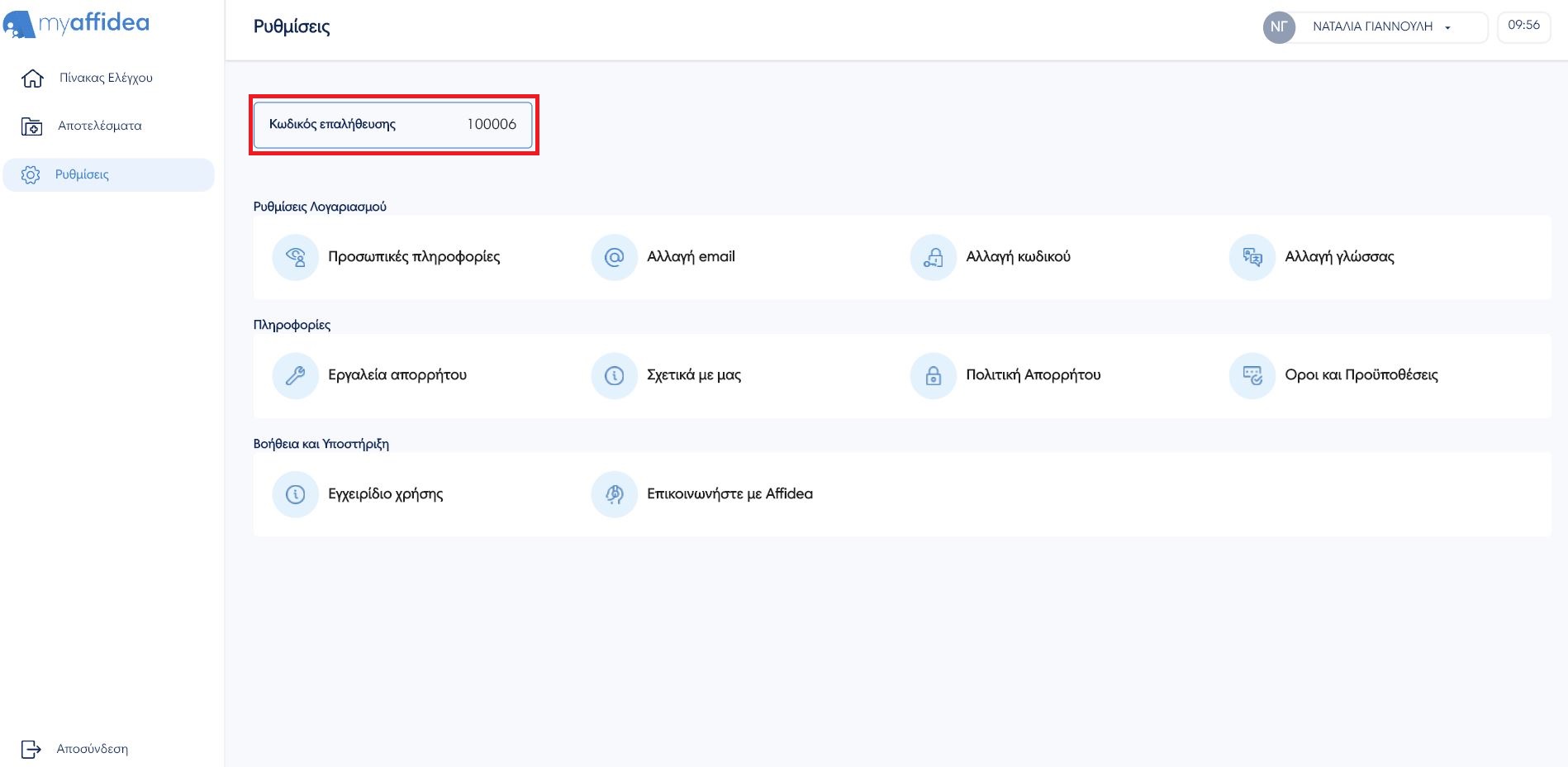
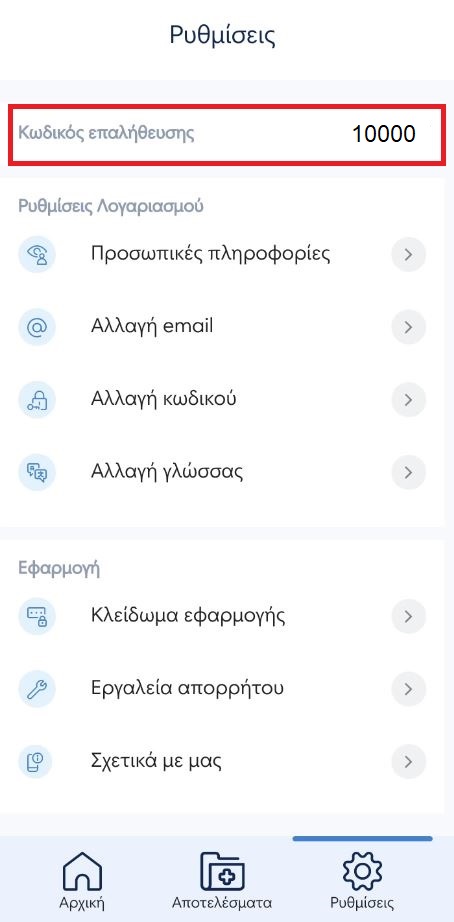
Προσοχή: Ο παραπάνω κωδικός επαλήθευσης είναι ενδεικτικός. Μην τον χρησιμοποιείτε.

Πώς συνδέομαι στο myaffidea;
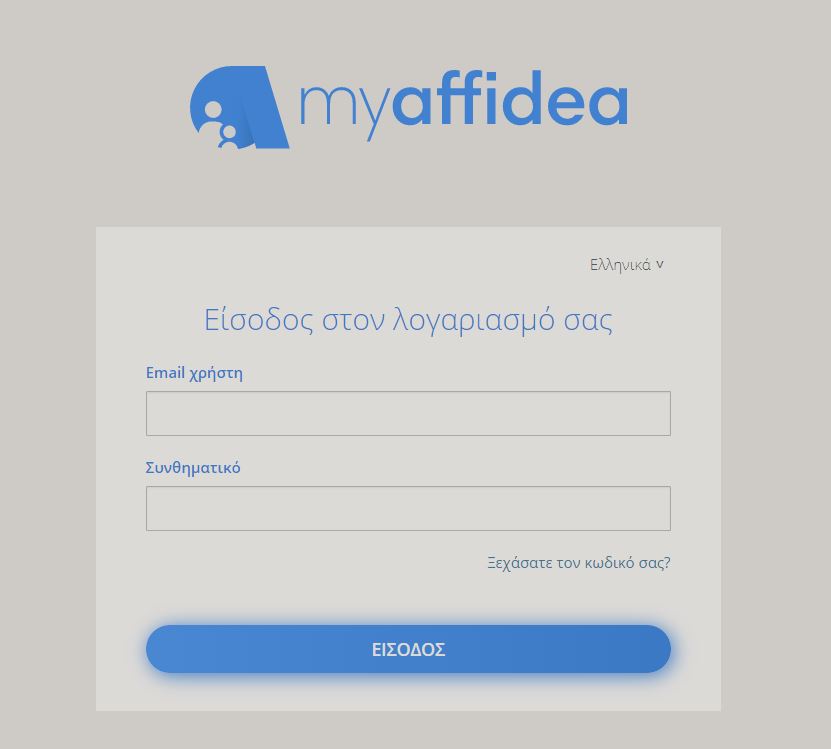
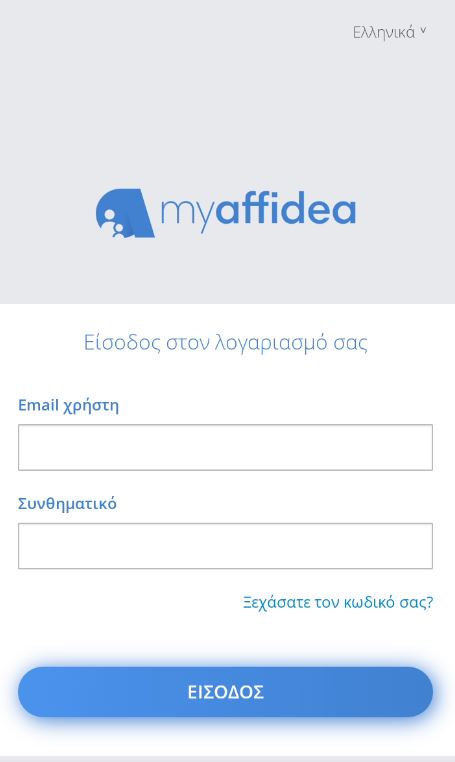
Συνδεθείτε στο myaffidea με το email και τον κωδικό πρόσβασης που δημιουργήσατε κατά τη διαδικασία εγγραφής και στη συνέχεια, πατήστε το κουμπί «Σύνδεση». Για να γίνει η ταυτοποίηση θα σας αποσταλεί ένας κωδικός ασφαλείας στο κινητό σας τηλέφωνο, ο οποίος λήγει μετά από 10 λεπτά. Παρακαλούμε μην κοινοποιείτε τον κωδικό ασφαλείας σε τρίτους.
Αλλαγή κωδικού πρόσβασης
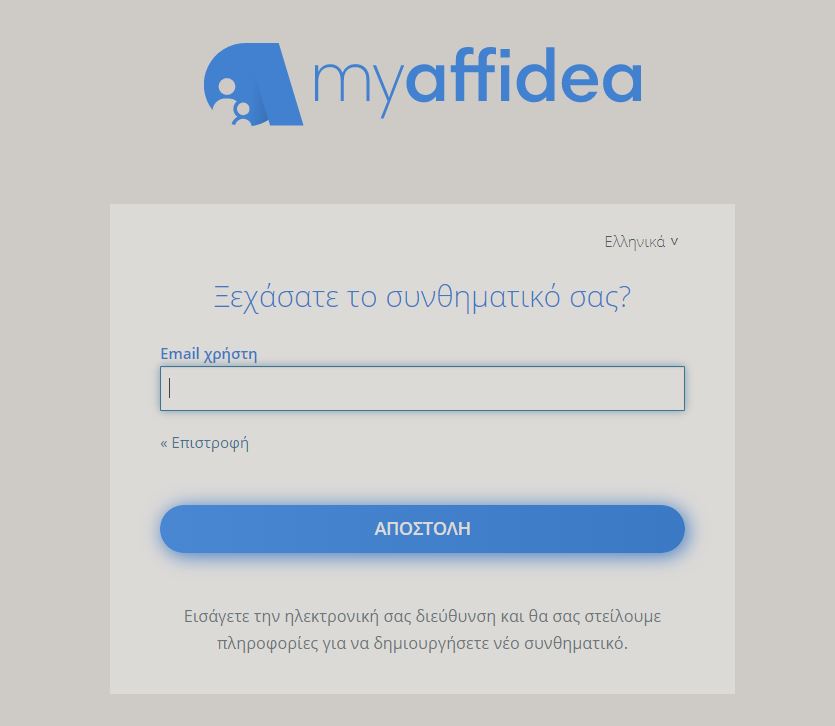
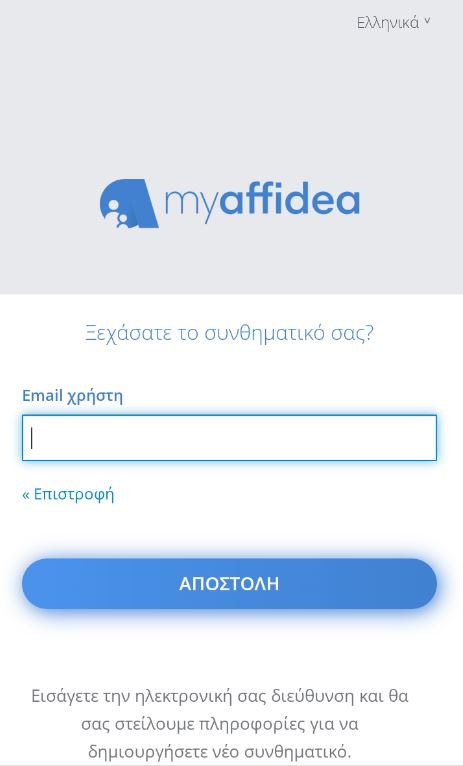
Εάν, για οποιοδήποτε λόγο, δεν θυμάστε τον κωδικό πρόσβασής σας για την είσοδο στο myaffidea, μπορείτε να πατήσετε το κουμπί «Ξεχάσατε τον κωδικό σας;» στην οθόνη σύνδεσης. Η οθόνη στην οποία κατευθύνεστε, έχει ένα πεδίο όπου μπορείτε να εισαγάγετε το email σας και να πατήσετε «Υποβολή».Τέλος, μεταβείτε στον τρέχοντα λογαριασμό email σας και θα υπάρξουν οδηγίες για το πώς θα συνδεθείτε με τον νέο σας κωδικό πρόσβασης.